Convertendo DWG para PDF: Guia Definitivo para Profissionais de CAD
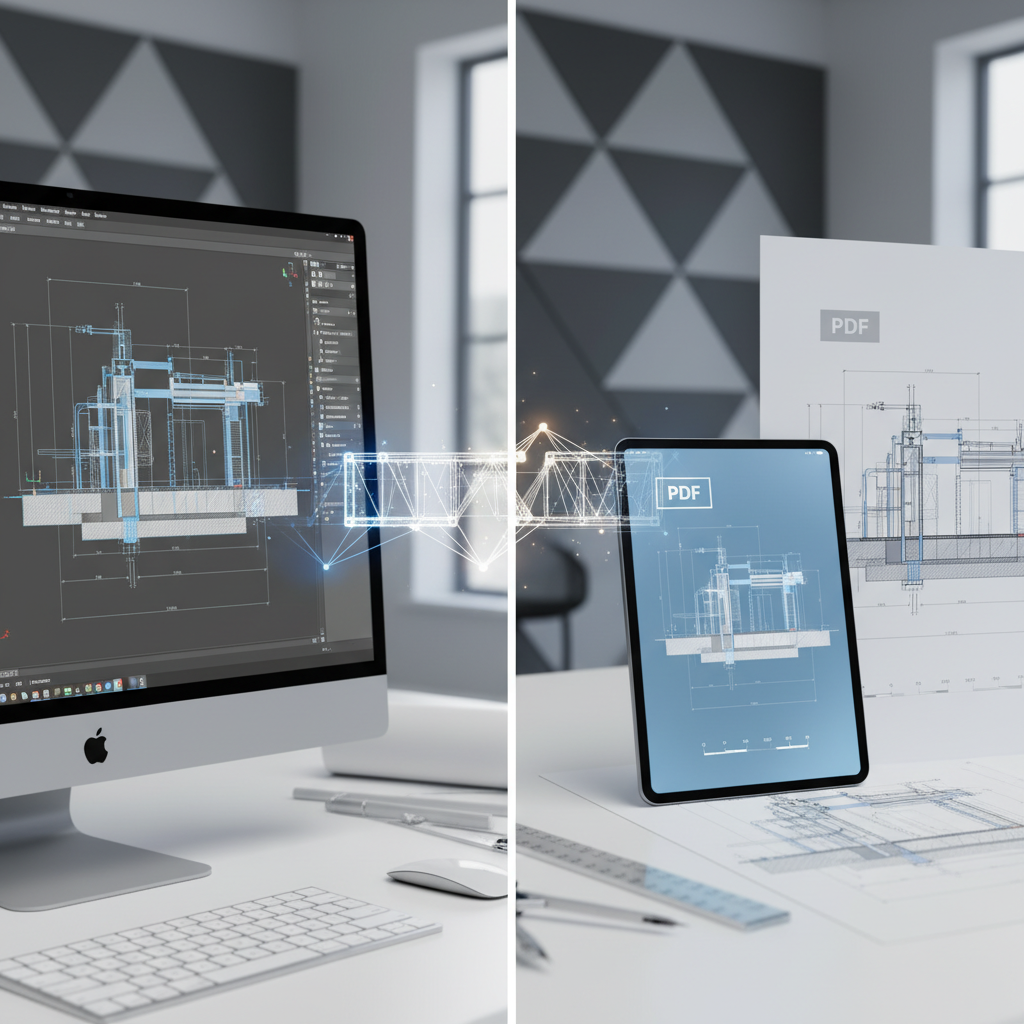
Como um especialista com anos de experiência no universo do CAD e design técnico, posso afirmar que a conversão de arquivos DWG para PDF é uma das tarefas mais rotineiras e, ao mesmo tempo, mais críticas para profissionais. Longe de ser um mero “salvar como”, esse processo exige atenção a detalhes que podem comprometer a precisão, a clareza e até a legalidade de um projeto. Este guia foi elaborado para desmistificar a conversão DWG para PDF, oferecendo insights práticos e um conhecimento aprofundado para que você, leitor, não apenas saiba como fazer, mas entenda o porquê de cada etapa e como garantir a máxima qualidade de seus documentos.
Por Que Converter DWG para PDF é Essencial?
Minha experiência mostra que a necessidade de converter um arquivo DWG para PDF transcende a mera conveniência. Trata-se de uma questão de interoperabilidade, comunicação e padronização no fluxo de trabalho. Veja os principais motivos:
Compartilhamento Universal e Acessibilidade
Nem todos os stakeholders de um projeto (clientes, fiscais, outros departamentos) possuem software CAD. O PDF é um formato universal, visualizável em praticamente qualquer dispositivo, sem a necessidade de licenças caras ou programas específicos.
Preservação da Integridade do Desenho
O PDF "congela" o desenho exatamente como ele foi configurado para impressão, garantindo que fontes, espessuras de linha, cores e escalas sejam mantidos, independentemente do visualizador. Isso é crucial para evitar interpretações errôneas ou alterações não autorizadas.
Segurança e Imutabilidade
Arquivos PDF podem ser protegidos por senha e, diferentemente do DWG, são mais difíceis de serem editados sem ferramentas específicas, garantindo a integridade do projeto finalizado.
Otimização para Impressão e Visualização
O formato PDF é otimizado para impressão e pode ser facilmente gerenciado para reduzir o tamanho do arquivo, facilitando o envio por e-mail e o armazenamento.
Métodos Confiáveis para Converter DWG em PDF
Existem diversas abordagens para converter DWG para PDF, cada uma com suas vantagens e cenários ideais. Como um profissional, sempre priorizo a fidelidade e o controle sobre o resultado final.
1. Usando o AutoCAD (e softwares CAD similares)
Esta é a minha recomendação número um para a maioria dos casos, especialmente para projetos complexos que exigem precisão absoluta. O AutoCAD (e softwares como ZWCAD, BricsCAD, etc.) oferece controle total sobre o processo de plotagem.
Passos Básicos (AutoCAD):
- Acesse a aba Layout (ou digite PLOT e pressione Enter).
- Na caixa de diálogo Plot, em Printer/Plotter, selecione DWG To PDF.pc3. Esta é a impressora virtual padrão do AutoCAD.
- Escolha o Paper Size (tamanho do papel) e a Plot Orientation (orientação).
- Em Plot Area, defina o que será plotado: Layout, Extents, Display ou Window (para selecionar uma área específica).
- Ajuste a Plot Scale (escala de plotagem). Desmarque Fit to paper se precisar de uma escala precisa (ex: 1:100).
- Em Plot Style Table (pen assignments), selecione seu arquivo CTB (Color-Dependent Plot Style) ou STB (Named Plot Style) para definir cores e espessuras de linha. Isso é crucial!
- Use Preview para verificar o resultado antes de plotar.
- Clique em OK para salvar o PDF.
Dica de Especialista:
Para múltiplos layouts ou desenhos, utilize o comando PUBLISH. Ele permite gerar um único PDF com várias páginas ou PDFs separados para cada folha, otimizando o tempo.
2. Conversores Online Dedicados (com ressalvas)
Para conversões rápidas e arquivos não-críticos ou que não exigem precisão de escala (como um rascunho ou uma pré-visualização), conversores online podem ser úteis. No entanto, alerto para as seguintes considerações:
- Privacidade e Segurança: Você estará enviando seus arquivos para um servidor de terceiros. Nunca utilize estes serviços para projetos confidenciais ou proprietários.
- Controle Limitado: Geralmente, há pouca ou nenhuma opção para configurar escalas, estilos de plotagem, camadas ou fontes.
- Qualidade: A fidelidade pode ser comprometida, resultando em PDFs com linhas desalinhadas, fontes substituídas ou cores incorretas.
3. Softwares Terceirizados e Impressoras PDF Virtuais
Existem programas especializados como Adobe Acrobat Pro e Bluebeam Revu que oferecem recursos avançados de criação e manipulação de PDFs a partir de diversas fontes, incluindo DWG. Eles geralmente se integram bem com softwares CAD.
Além disso, impressoras PDF virtuais genéricas (como a Microsoft Print to PDF, ou CutePDF) podem ser usadas. Elas funcionam simulando uma impressora física, mas em vez de imprimir no papel, geram um arquivo PDF. O controle é semelhante ao da plotagem no AutoCAD, mas pode haver menos opções específicas para CAD, como o gerenciamento de plot styles.
Dicas de Especialista para uma Conversão Perfeita
Aqui estão os pontos que, na minha experiência, fazem toda a diferença entre um PDF "aceitável" e um PDF profissional e impecável:
Verifique a Configuração de Escala e Unidades
Certifique-se de que as unidades do seu desenho (metros, milímetros) correspondem à escala de plotagem selecionada. Uma escala incorreta é um erro comum e facilmente evitável. Se o PDF for para impressão, a escala precisa ser exata.
Gerenciamento de Estilos de Plotagem (CTB/STB)
Estes arquivos (.ctb ou .stb) ditam como as cores no seu desenho DWG serão convertidas em espessuras de linha, cores e tipos de pena no PDF final. Um CTB bem configurado é a chave para um desenho legível e profissional, com a hierarquia visual correta entre os elementos.
Otimização de Camadas (Layers)
Para PDFs interativos, verifique se a opção "Include layer information" (incluir informações de camada) está ativada nas configurações de plotagem. Isso permite que quem visualiza o PDF possa ligar/desligar camadas, o que é um recurso muito valioso.
Atenção aos XREFs e Fontes
Certifique-se de que todos os arquivos referenciados (XREFs) e fontes utilizadas no DWG estejam acessíveis e carregados corretamente antes da plotagem. Fontes ausentes podem ser substituídas por padrões genéricos, desconfigurando seu texto.
Qualidade da Imagem e Tamanho do Arquivo
Nas configurações de plotagem para PDF, você pode ajustar a qualidade vetorial e raster. Uma qualidade mais alta resulta em um arquivo maior. Encontre o equilíbrio entre nitidez e tamanho do arquivo para suas necessidades específicas.
Resolvendo Problemas Comuns na Conversão
Mesmo com toda a experiência, imprevistos acontecem. Aqui estão soluções para os problemas mais frequentes:
Desenho Cortado ou Fora de Escala
- Verifique o Paper Size e a área de plotagem (Plot Area). Utilize a opção Window para selecionar a área exata que deseja plotar.
- Assegure-se de que a escala de plotagem esteja configurada corretamente e desmarque Fit to paper se uma escala específica for necessária.
Cores e Espessuras Incorretas
- O principal culpado é o Plot Style Table (CTB/STB). Verifique se o arquivo correto está selecionado e se suas configurações estão de acordo com o desejado.
- Certifique-se de que a opção "Plot object lineweights" está ativada se você usa espessuras de linha por objeto ou por camada.
Fontes Ausentes ou Incorretas
- Utilize o comando EATTACH ou ETRANSMIT (AutoCAD) para criar um pacote de arquivos que inclui todas as fontes e XREFs. Isso garante que tudo esteja presente ao plotar.
- Considere "embedar" as fontes no PDF (opção disponível em algumas configurações de plotagem) ou usar fontes padrão do Windows que sejam mais universais.
Problemas com Hachuras ou Imagens
- Hachuras muito densas podem tornar o PDF pesado ou demorar a plotar. Ajuste a escala das hachuras para uma densidade razoável.
- Imagens raster (JPG, PNG) inseridas devem ter seus caminhos de referência corrigidos e, idealmente, serem otimizadas em termos de resolução para evitar arquivos PDF excessivamente grandes.
Dominar a conversão de DWG para PDF é uma habilidade fundamental que eleva a qualidade do seu trabalho e a eficiência da sua comunicação técnica. Lembre-se que a chave está no controle e na atenção aos detalhes de plotagem dentro do seu software CAD. Ao seguir as diretrizes e dicas de especialista apresentadas neste guia, você estará apto a gerar PDFs que não apenas representam seus projetos com precisão, mas que também transmitem profissionalismo e confiabilidade. Invista tempo na configuração correta e colha os benefícios de documentos impecáveis. Seu trabalho (e seus clientes) agradecerão.
Leia Também